

Burp'ning yuqori darajadagi tablarini sozlash
Siz Burp'ning yuqori darajadagi yorliqlarini qayta joylashtirishingiz, yashirishingiz yoki ajratib olishingiz mumkin. Burp sizning afzalliklaringizni eslab qoladi, shuning uchun Burp'ni har safar ishga tushirganingizda yorliqlar tartibini qaytadan o'zgartirishingiz shart bo'lmaydi.
Yuqori darajadagi yorliqlarni joylashtirish
Yorliqlaringiz tartibini o'zgartirish uchun yorliqni bosing va uni yorliqlar paneli bo'ylab o'zingizga qulay joyga torting.
Yorliqni ajratib olish va uni yangi oynaga ko'chirish uchun yorliqni o'ng tugma bilan bosing va Detach tab'ni tanlang.
Yorliqni mavjud oynaga ko'chirish uchun yorliqni bosing va uni kerakli oynaning yorliqlar paneliga torting.
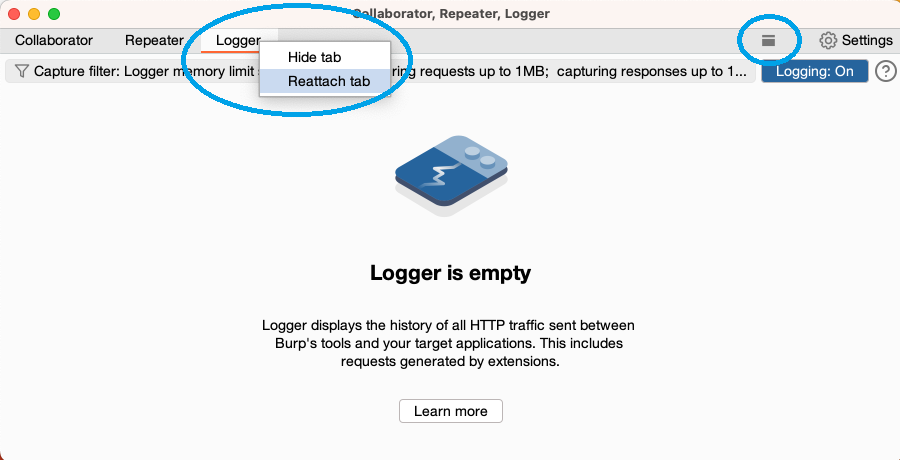
Yorliqni Burp'ning asosiy oynasiga qaytarish uchun yorliqni o'ng tugma bilan bosing va Reattach tab'ni tanlang. Ajratilgan oynadagi barcha yorliqlarni qaytarish uchun qayta biriktirish belgisini bosing.
Yuqori darajadagi yorliqlarni yashirish
Sizga kerak bo'lmagan yorliqlarni yashirishingiz mumkin, bu esa tez-tez foydalanadigan muayyan vositalar va kengaytmalarga diqqatingizni qaratish imkonini beradi.
Yorliqni yashirish uchun yorliqni o'ng tugma bilan bosing va Hide tab'ni tanlang. Ajratilgan oynadagi barcha yorliqlarni yashirish uchun oynani yoping.
Qaysi yorliqlar yashirilganini ko'rish uchun yuqori darajadagi View menyusini bosing. Yashirilgan yorliqlar yorliq nomi yonidagi belgi bilan ajratiladi.
Yashirilgan yorliqni qayta ko'rsatish uchun yuqori darajadagi View menyusini bosing, so'ngra yorliq nomini bosing. Yorliq oxirgi marta ochiq bo'lgan oynaga qo'shiladi.
Eslatma
Agar so'rov yoki javobni yashirilgan yorliqqa yuborsangiz, o'sha yorliq qaytadan paydo bo'ladi.
Yuqori darajadagi yorliqlarning sukut bo'yicha joylashuvini tiklash
Burp'ning sukut bo'yicha yorliqlar joylashuvini tiklash uchun yuqori darajadagi View menyusini bosing va Restore default tab layout'ni tanlang. Yashirilgan yorliqlar qaytadan paydo bo'ladi va barcha yorliqlar Burp'ning asosiy oynasiga qaytariladi.