

Burp Logger bilan ishlashni boshlash
Logger yorlig'i Burp'ning barcha asboblari va nishon veb-saytlaringiz o'rtasida yuborilgan barcha HTTP trafikni ko'rsatadi. Bunga so'rovlarni avtomatik yuboradigan asboblar yoki kengaytmalar, masalan Burp Scanner ham kiradi.
Ushbu qo'llanmada siz Burp Scanner yuborgan so'rovlarni va nishon veb-saytlardan kelgan javoblarni ko'rish uchun Burp Logger'dan foydalanasiz.
1-qadam: Laboratoriyaga kiring
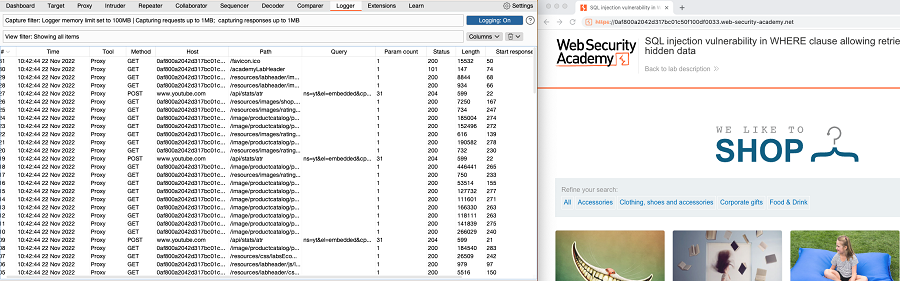
Burp brauzeri va Logger yorlig'ini yonma-yon oching.
Quyidagi URL'ga kirish uchun Burp brauzeridan foydalaning:
Access the lab tugmasini bosing va so'ralsa PortSwigger hisobingizga kiring. Bu ataylab zaif qilib yaratilgan xarid veb-saytining o'z nusxangizni ochadi.
2-qadam: Logger yorlig'ida so'rovlarni ko'ring
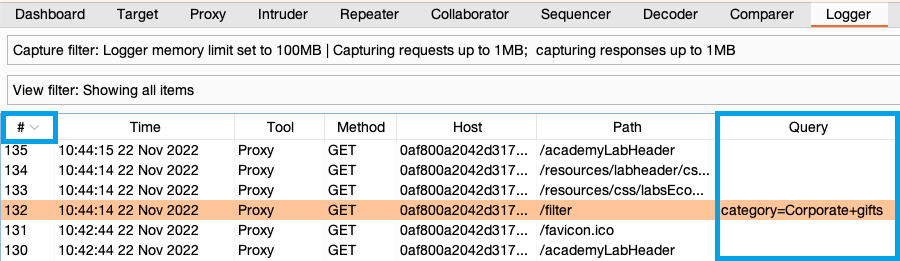
Xarid saytida kategoriya filtrlaridan birini qo'llang. Logger yorlig'i real vaqtda yangilanadi. So'nggi so'rovlar yuqorida turishi uchun jurnalni saralash maqsadida # ustun sarlavhasini bosing. Kategoriya so'rov parametriga ega yangi so'rovga e'tibor bering.
3-qadam: So'rovni Burp Scanner bilan audit qiling
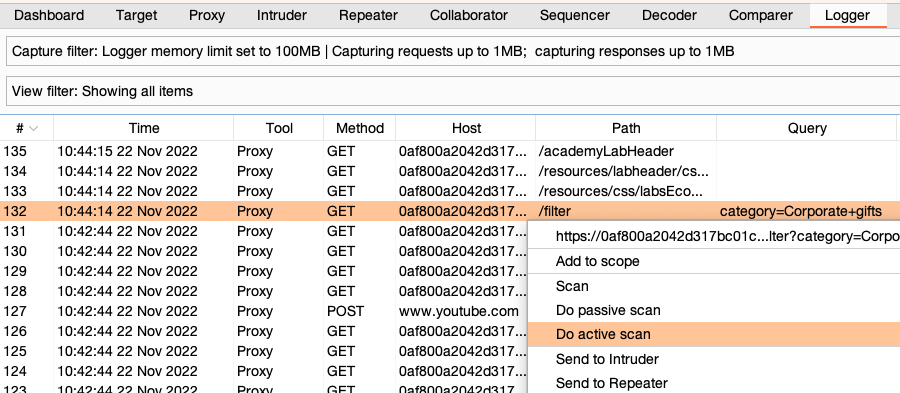
Kategoriya so'rov parametriga ega so'rovni o'ng tugma bilan bosing, so'ngra Do active scan bandini tanlang. Burp Scanner ushbu so'rov bilan audit o'tkazadi.
4-qadam: Burp Scanner yuborgan so'rovlarni tekshiring
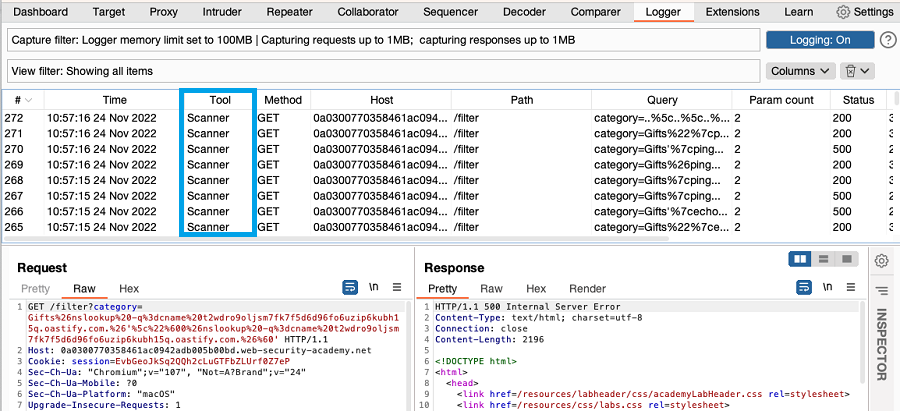
Burp Scanner audit o'tkazayotganda yuboradigan so'rovlarni aniqlash uchun Tool ustunini tekshiring. Xabar muharririda ko'rsatilishi uchun so'rovni tanlang.
Eslatma
Burp Scanner so'rovlari HTTP history bo'limida ko'rsatilmaydi, chunki ular proksilangan brauzer orqali o'tmaydi. Faqat Logger yorlig'i Burp Scanner audit o'tkazayotganda yuboradigan so'rovlarni ko'rsatadi.
5-qadam: Jurnalni filtrlang
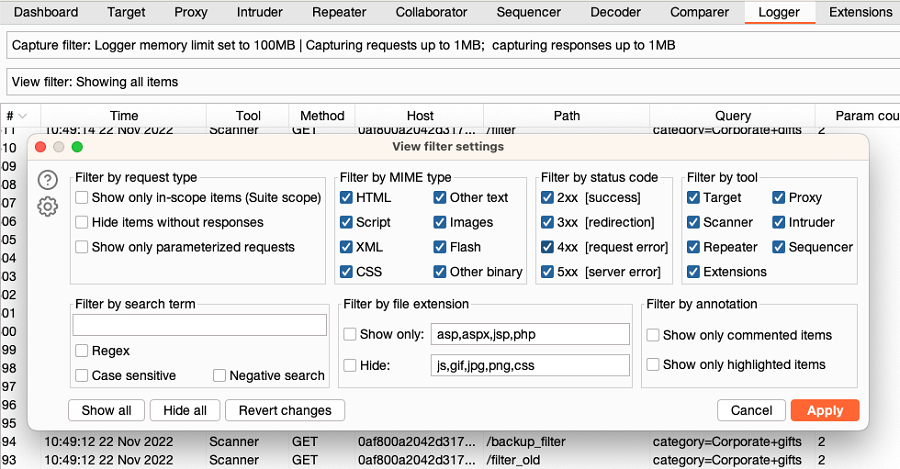
Qaysi so'rovlar ko'rsatilishini filtrlash uchun View filter satrini bosing. Batafsil ma'lumot uchun Burp Logger ko'rinish filtrini sozlash sahifasiga qarang.
Eslatma
Siz shuningdek dastlab qaysi so'rovlar jurnalga yozilishini ham boshqarishingiz mumkin. Buning uchun Capture filter satrini bosing. Bu sozlamalar shuningdek jurnal qancha xotiradan foydalanishi mumkinligini va saqlanadigan so'rov hamda javoblarning maksimal hajmini ham boshqaradi. Batafsil ma'lumot uchun Burp Logger yozib olish filtrini sozlash sahifasiga qarang.
6-qadam: Logger tarixini o'chiring va tozalang
Barcha elementlar uchun jurnalga yozishni o'chirish maqsadida Logging: On/Off tugmasini bosing.
Jurnalni butunlay tozalash uchun ekranning yuqori o'ng burchagidagi savat belgisini bosing. Tozalangandan so'ng jurnalni tiklab bo'lmaydi.

Logger haqida ko'proq bilib oling
Ushbu qo'llanma Burp Suite yuborgan so'rovlarni o'rganish uchun Burp Logger'dan qanday foydalanishni ko'rsatdi.
Aloqador sahifalar
- Skanerlash natijalarini vazifaga xos Logger yorlig'ida ham ko'rishingiz mumkin. Batafsil ma'lumot uchun Task Logger sahifasiga qarang.
- Logger'dan Burp kengaytmasi bilan qanday foydalanish bo'yicha qo'llanma uchun Burp kengaytmalari yuborgan so'rovlarni Logger yordamida ko'rish sahifasiga qarang.