

Sayt xaritasi bilan ishlashni boshlash
Target > Site map yorlig'i Burp veb-saytlar haqida to'plagan barcha ma'lumotni ko'rsatadi. Bu ma'lumot bir qancha manbalardan, masalan, Burp Scanner dan yoki maqsadni qo'lda ko'rib chiqayotganingizda topgan URL manzillaringizdan keladi. Sayt xaritasi — saytning kontentini ifodalovchi ierarxik daraxt. U quyidagilarga ajratilgan:
- Domenlar.
- Kataloglar.
- Fayllar.
- Parametrli so'rovlar.
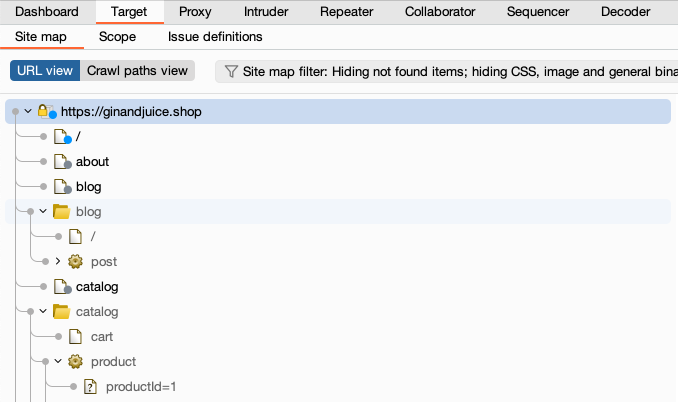
Sukut bo'yicha Burp sayt xaritasini siz Burp brauzeri yordamida tashrif buyurgan saytlardan avtomatik to'ldiradi. Sayt xaritasidan test qilish ish jarayoningizning bir qismi sifatida qanday foydalanishni o'rganish uchun quyidagi qo'llanmani bajarishni tavsiya qilamiz.
Sayt xaritasi funksiyalari haqida batafsilroq ma'lumot olish uchun to'liq hujjatlarga qarang.
Qo'llanma
Bu qo'llanmada siz sayt xaritasining asosiy imkoniyatlari va ulardan boshqa vositalar bilan birgalikda qanday foydalanish haqida bilib olasiz.
1-qadam: Laboratoriyaga kiring
Burp brauzerini oching va u orqali quyidagi URL'ga o'ting:
Access the lab tugmasini bosing va so'ralsa, PortSwigger hisobingizga kiring. Bu ataylab zaif qilib yaratilgan veb-saytning shaxsiy nusxangizni ochadi.
2-qadam: Sayt xaritasiga o'ting
Burp'da Target > Site map yorlig'iga o'ting. Zaif laboratoriya veb-saytini ifodalovchi tugun tarkibini yoying.
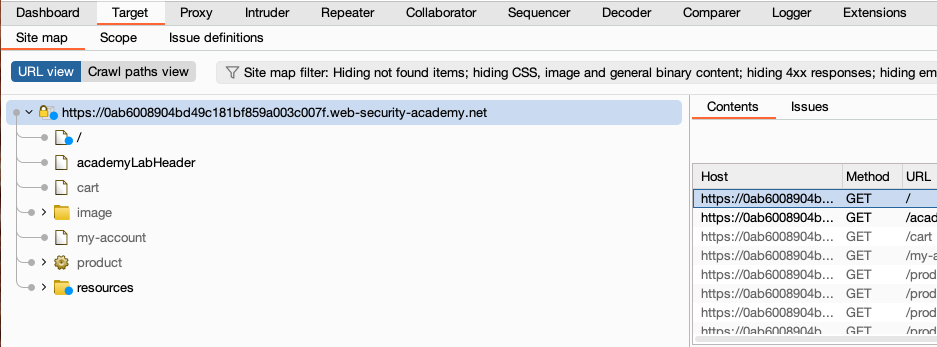
Ko'rib turganingizdek, Burp sayt xaritasini to'ldirishni allaqachon boshlagan.
E'tibor bering, ba'zi elementlar kulrang rangda. Burp bu elementlar mavjud deb taxmin qiladi, lekin brauzeringiz ular uchun so'rov-javob siklini hali yakunlamagan. Bunga sabab, ehtimol, URL manzili siz allaqachon olgan boshqa javobda uchraganidir.
3-qadam: Sayt xaritasini yangilang
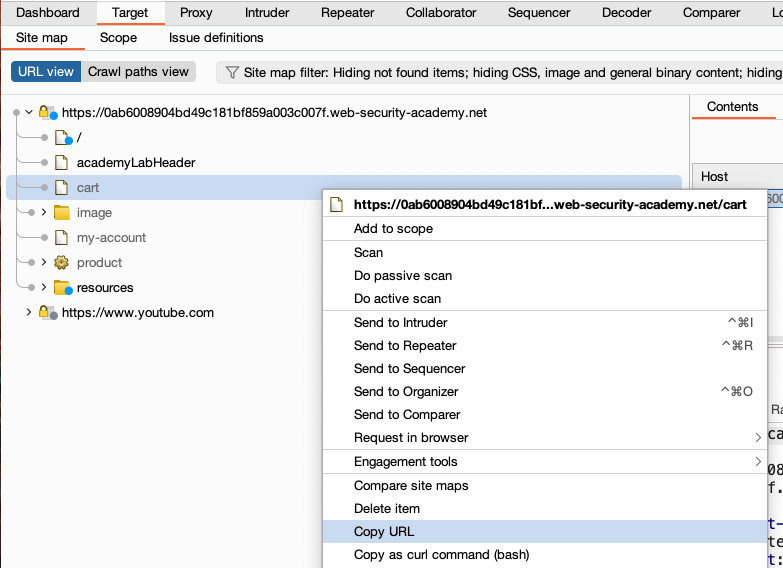
Sayt xaritasi siz saytlarni ko'rib chiqayotganingizda avtomatik yangilanadi. Agar sizni kulrang rangdagi muayyan element qiziqtirsa, URL manzilini sayt xaritasidan nusxalab, Burp brauzeriga joylashtirishingiz mumkin.
4-qadam: Ko'rsatilgan ma'lumotni filtrlang
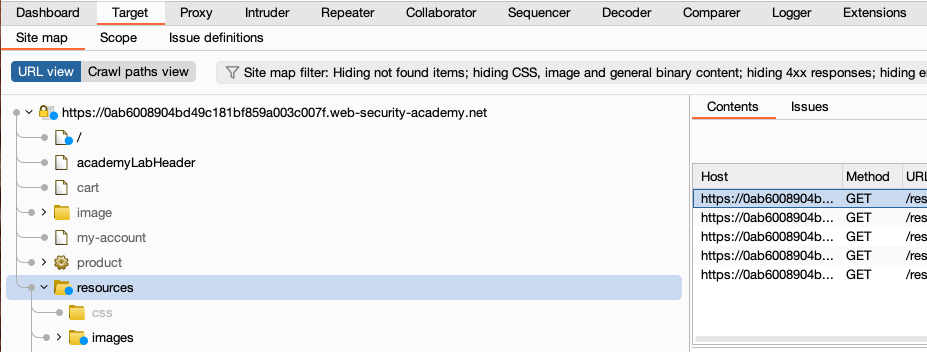
Site map yorlig'ida turli ma'lumotlarni, masalan, har bir element uchun birinchi so'rov va javobni ko'rsatadigan bir nechta panel mavjud. Agar siz Burp Suite Professional'dan foydalanayotgan bo'lsangiz, Burp Scanner aniqlagan xavfsizlik muammolari ro'yxatini ham ko'rasiz.
Sayt xaritasidan tugunni tanlang. E'tibor bering, endi panellardagi ma'lumot tanlangan tugunga asoslanib filtrlanadi.
5-qadam: Sayt xaritasi yordamida maqsad qamrovini belgilang
Sayt xaritasi Burp uchun maqsad qamrovini belgilashni ham osonlashtiradi. Laboratoriyaning yuqori darajadagi tuguni ustida sichqonchaning o'ng tugmasini bosing va Add to scope bandini tanlang. Qamrovdan tashqaridagi trafikni proxy orqali o'tkazishni to'xtatish so'ralganda Yes tugmasini bosing.
Sizni qiziqtirmaydigan muayyan yo'llar va quyi kataloglarni qamrovdan chiqarib tashlashni xohlashingiz mumkin. resources > images tuguni ustida sichqonchaning o'ng tugmasini bosing va Remove from scope bandini tanlang.
Endi Target > Scope yorlig'iga o'ting. Laboratoriyaning butun domeni qamrov ichida ekanini, lekin /resources/images katalogi chiqarib tashlanganini ko'rishingiz mumkin.
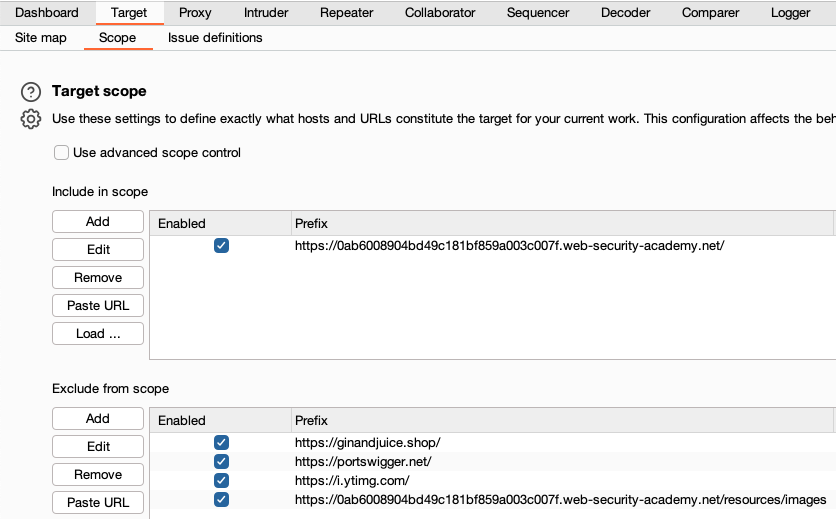
Shuningdek, sizni qiziqtirmaydigan har qanday elementlarni sayt xaritasidan o'chirishingiz mumkin. Bular siz qamrovni belgilashdan oldin qo'shilgan domenlar bo'lishi mumkin. Elementlarni tanlang, sichqonchaning o'ng tugmasini bosing va Delete selected items bandini tanlang.